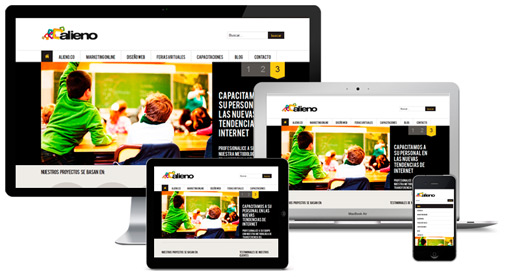

Una imagen grande puede ralentizar una página, pero reducirla al máximo tampoco es el objetivo: debe seguir viéndose bien en el tamaño en que se utiliza. Antes de subirla, prepara una copia para la web y conserva el original por si necesitas editarla más adelante.
1. Ajusta las dimensiones al uso
Comprueba dónde aparecerá la imagen: una miniatura, una ficha de servicio y una fotografía principal no necesitan necesariamente las mismas dimensiones. Si conoces el espacio que ocupará en la página, exporta una versión adecuada para ese uso; evita subir una imagen enorme que luego se muestra diminuta. No amplíes una imagen pequeña esperando recuperar detalle que no contiene.
2. Elige un formato apropiado
El formato depende del tipo de imagen y de cómo se vaya a mostrar. Compara el resultado visual de la fotografía, ilustración o gráfico después de exportarlo. Los formatos modernos, como WebP, pueden reducir el peso en algunos casos, pero conviene comprobar que conservan el detalle y la transparencia que necesitas. La guía oficial de optimización de WordPress recomienda cuidar el tamaño y el formato de los archivos multimedia como parte del rendimiento.
3. Comprime comparando calidad y peso
Una herramienta como Squoosh permite comparar una imagen con distintos ajustes de exportación. La captura siguiente ilustra el tipo de panel que puedes encontrar; la interfaz y sus opciones pueden cambiar.
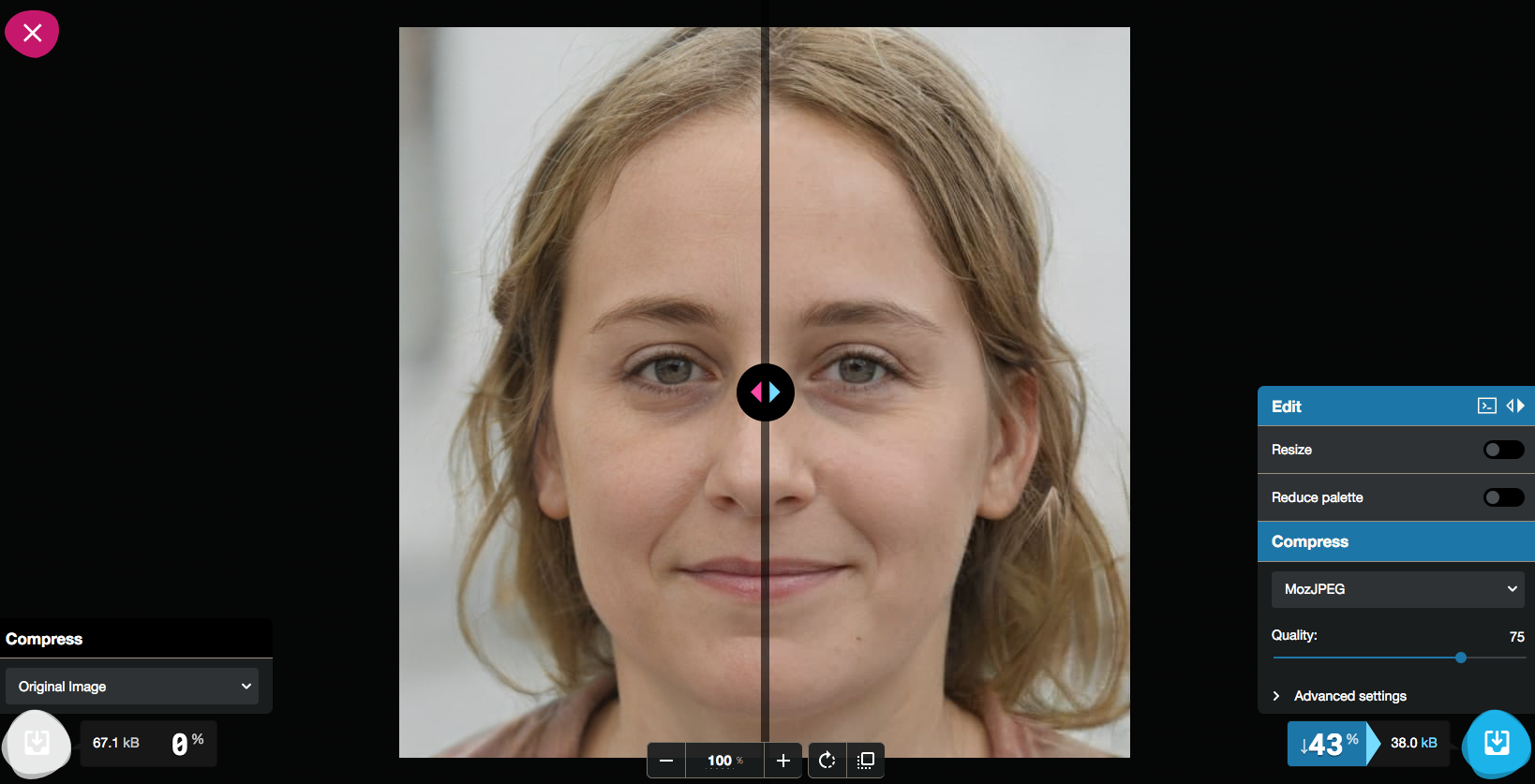
Haz una prueba con ajustes moderados y revisa la imagen al tamaño al que se verá en la página. En fotografías, presta atención a zonas con textura, bordes y degradados; en logotipos o gráficos, comprueba que las líneas y el texto sigan nítidos. Si aparecen bloques, halos o manchas, reduce la compresión. No existe un peso universal que sirva para todas las imágenes: el equilibrio depende de su contenido y del espacio disponible.
4. Revisa cómo se entrega en WordPress
Si tu tema y configuración lo permiten, WordPress puede ofrecer diferentes tamaños de una imagen para que el navegador elija una variante adecuada. La documentación de imágenes adaptables de WordPress explica el uso de variantes y atributos como srcset y sizes. Después de sustituir una imagen, comprueba la página publicada en ordenador y móvil; no instales otro optimizador sin revisar antes qué hace ya el alojamiento, el tema y los plugins activos.
5. Añade una alternativa útil
Si la imagen aporta información —por ejemplo, una captura que explica un paso—, su texto alternativo debe describir esa información de forma breve. Si es puramente decorativa, puede llevar un alt vacío. Evita rellenarlo con palabras clave o repetir el título de la página: la alternativa debe ayudar a entender el contenido de la imagen.
Lista rápida antes de publicar
- Guarda el original y utiliza una copia preparada para el tamaño previsto.
- Compara formato, calidad y peso sin perder detalle importante.
- Comprueba transparencia, texto pequeño y bordes en la imagen exportada.
- Revisa la página en móvil y ordenador después de subirla.
- Escribe un texto alternativo descriptivo solo cuando la imagen transmita información.
La optimización es una parte del cuidado de una web; también importan el contenido, el diseño y cómo se entrega cada recurso. Si estás preparando una web nueva o revisando la de tu negocio, descubre nuestro servicio de diseño web en Cantabria o cuéntanos qué necesitas.